Como manter tabelas de preço e exportar catálogo
Onde acessar: Produto → Produtos; Cadastros comerciais → Tabelas de preço
Use tabelas para manter políticas comerciais distintas sem duplicar o produto. O preço depende da apresentação e da tabela selecionadas.
Tabelas de preço
- Abra Tabelas de preço, pesquise a descrição e crie ou revise a tabela.
- Confira nome, situação e parâmetros disponíveis.
- Mantenha os preços das apresentações na tabela correspondente.
- Vincule a tabela padrão ao cliente ou aos padrões comerciais, quando necessário.
- Em um novo orçamento, confira a tabela selecionada e o preço sugerido.
Alterar um preço de cadastro não autoriza supor que documentos já salvos foram recalculados. Na cópia de documentos, leia a opção de manter ou recalcular preços e confira o total final.
Exportar catálogo
- Na listagem Produtos, aplique os filtros que delimitam o catálogo.
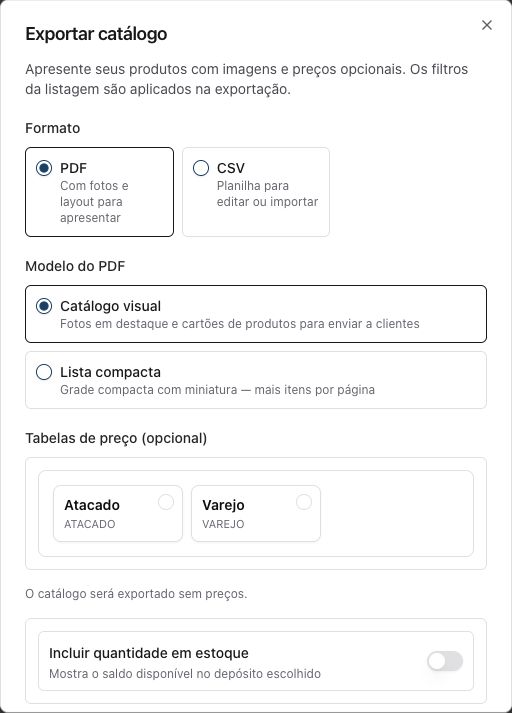
- Clique em Exportar catálogo.
- Escolha PDF ou CSV.
- Para PDF, escolha Catálogo visual ou Lista compacta.
- Se quiser preços, selecione as tabelas disponíveis. Sem selecionar preços, a exportação pode ser feita sem valores.
- Se incluir estoque, selecione o depósito correspondente.
- Gere o arquivo, abra e confira filtros, preços e unidade antes de enviar ao cliente.
Quando escolher cada formato
Catálogo visual: apresentação com imagens para apoiar a venda. Revise as fotos dos produtos antes.
Lista compacta: grade com miniaturas, reunindo mais itens por página.
CSV: conferência e trabalho externo em planilha. Editar o CSV não atualiza automaticamente os cadastros da plataforma.
Se o preço parecer errado
Confira tabela, variação, embalagem e unidade. Compare preço de uma caixa com o preço de uma caixa, não com o valor da unidade base. Se uma tabela não aparecer, confira sua situação e os filtros da seleção.